11 HARJOITUS 2.3: ARKKITEHTUURI JA KÄYTTÖÖNOTTO
Harjoituksen sisältö
Harjoituksessa tutustutaan tarkemmin GeoServerin lokeihin ja erilaisiin asetuksiin, jotka vaikuttavat suorituskykyyn.
Harjoituksen tavoite
Harjoituksen jälkeen opiskelija osaa arvioida GeoServerin suorituskykyä lokien avulla ja tunnistaa erilaisia ongelmatilanteita.
Arvioitu kesto
30 minuuttia.
11.1 Valmistautuminen
GeoServerin palvelimeen on ladattu erilaisia aineistoja ja GeoServerin Monitor-lisäosa on asennettu palvelimeen.
11.2 Yleistiedot GeoServerin palvelimesta
Avaa GeoServerin vasemmasta palkista About & Status → Server Status. 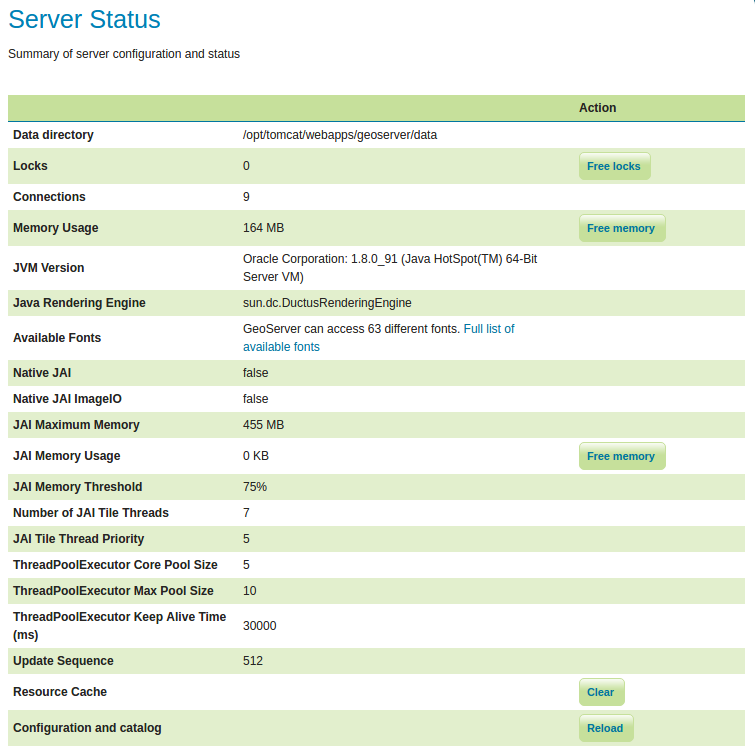
Locks-toiminnon kautta voit tarkistaa olemassa olevat WFS-T -aineistojen lukitukset. Voit tarvittaessa vapauttaa lukitukset painamalla Free locks.
Connections-tieto viittaa siihen, kuinka monta vektori-storea on saatavilla.
Voit tarkistaa ja vapauttaa GeoServerin käyttämää muistia Memory Usage kohdalla.
11.3 Image Processing -asetukset
Tarkista vielä, mitkä Java-asetukset ovat voimassa palvelimessa kuvien käsittelyä varten. Lähtökohtaisesti ei ole kovin tehokasta käsitellä kuvia kokonaisina tietokoneen muistissa. Yleisesti käytetty tapa on jakaa kuvat pienempiin osiin (tiilet/tiles) ja tehdä mahdolliset kuvaoperaattorit pienempiin kuviin. JAI-asetukset (määritelty Image Processing -asetuksissa) hallinnoivat näiden menetelmien toimintaa.
JAI (Java Advanced Imaging) asetuksia voit muokata Settings → Image Processing -näkymän kautta.
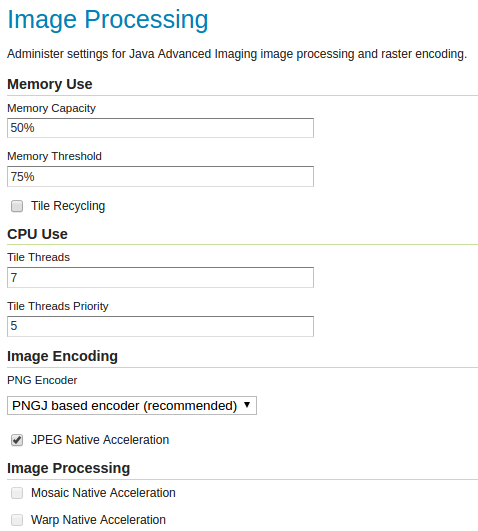
Asetusten muutokset näkyvät Server Status -sivulla.
11.4 Raster Access
Toisin kuin WMS-kuvapyynnöt, WCS-pyynnöt tuottavat mahdollisesti hyvin suuria kuvatiedostoja. Näissä tapauksissa kuvien lataaminen muistista ei ole hyvä ratkaisu, vaan olisi suotavaa käyttää väliaikaista tiedostoa.
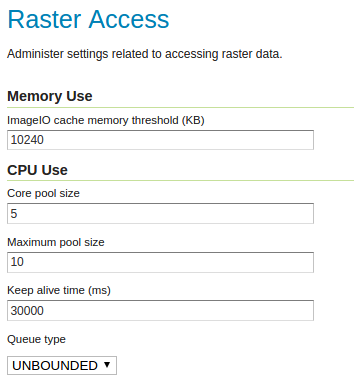
Raster Access -asetukset määräävät GeoServerin toimintaa kuvapyyntöjen saapuessa. Saat asetukset näkyviin Settings → Raster Access -näkymästä:
Raster Access -asetukset |
|
| ImageIO cache memory threshold (KB) | Tätä arvoa suurempia kuvapyyntöjä käsitellään väliaikasta tiedosto-cachea käyttäen, muuten käytetään välimuisti-cachea |
| CPU Use | Rasterikuvien luomisen aikana käytettävien prosessien asetukset |
Server Status -näkymän lopussa on palvelimeen liittyviä asetuksia:
Muut palvelimen asetukset |
|
| Update Sequence | Kertoo kuinka monta kertaa muutoksia on tehty palvelimen asetuksiin. |
| Resource cache | GeoServer tallentaa store-yhteydet, ulkopuoliset kuvat sekä kohdetyyppien, fonttien ja koordinaattijärjestelmien määritykset. Tarvittaessa cachen tiedot voidaan poistaa. |
| Configuration and catalog | Kaikki GeoServer-konfiguraation asetukset on ladattu palvelimen muistiin. Tarvittaessa niitä voidaan ladata uudelleen. |
11.5 GeoServerin loki
Tutustutaan GeoServerin lokin sisältöön ja sen asetuksiin suorittamalla pyyntöjä palvelimeen käyttäen esikatselun toimintoa.
Avaa erilliseen selainikkunaan jonkun tason esikatselu (Layer Preview) ja pidä karttaikkuna auki.
Avaa eri selainikkunaan Settings → Global näkymää oikeasta palkista.
Avaa kolmanteen selainikkunaan GeoServerin lokien esikatselu (GeoServer Logs).
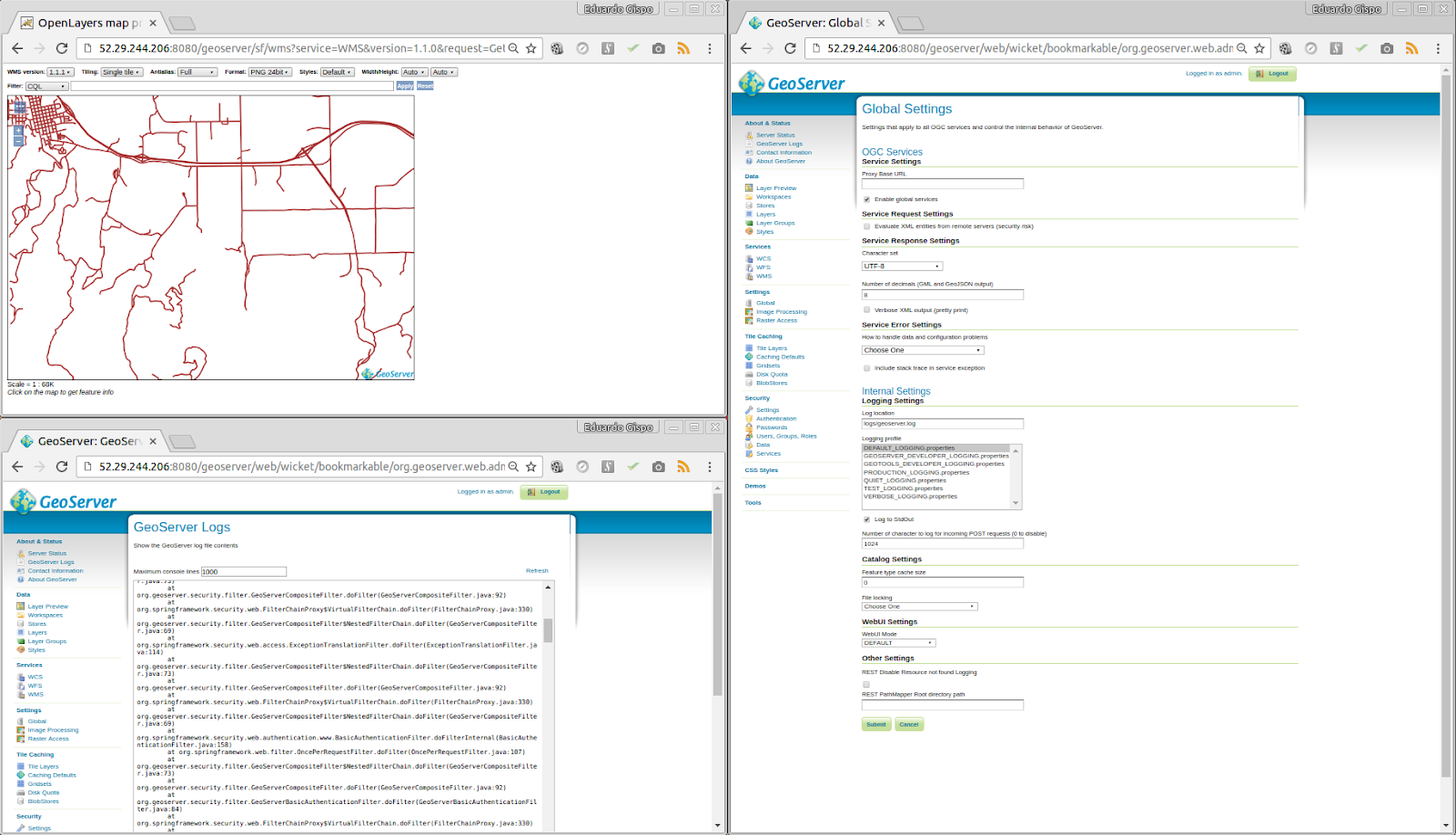
Tutustu asetuksiin kouluttajan ohjauksella sekä lukemalla lisää tietoa asetuksista GeoServerin manuaalista (Web Administration Interface → Server → Global Settings). Avaa manuaali erilliseen selainikkunaan.
Suorita nyt muutamia toimintoja (zoom in, zoom out, pan) karttaikkunassa.
Tarkista tuliko lokeihin mitään: paina Refresh, niin uusimmat rivit lokitiedostosta tuleva näkyville. Voit myös vähentää lokirivien määrää (Maximum console lines).
GeoServerin asennuksessa on valmiina ladattuja erilaisia loki-profiileja, jotka raportoivat erilaisia tietoja lokiin.
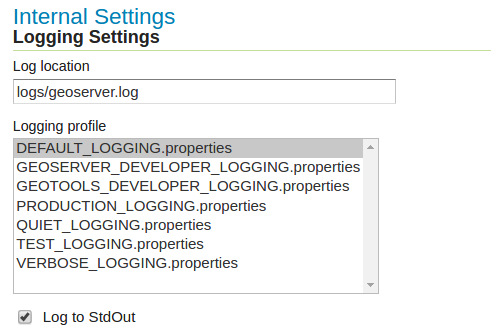
Voit nyt vaihtaa erilaisia lokitus profiileja ja havainnoida toimintojen aiheuttamat vaikutukset lokitiedostoihin. Kokeile asettaa profiiliksi VERBOSE_LOGGING.properties ja liikuttele karttaa. Päivitä tämän jälkeen loki (refresh) ja katso mitä rivejä lokiin on ilmestynyt.
11.6 REST API:n toimintaa
GeoServerin palvelimen asetuksia on mahdollista hallita myös REST-rajapinnan kautta.
Voit tarkistaa REST-rajapinnan kautta saatavilla olevat aineistot kirjoittamalla seuraavan osoitteen web-selaimeen (käytä oman palvelimesi ip-osoitetta):
Etsi tiedot edellisissä harjoituksissa luoduista karttatasoista.
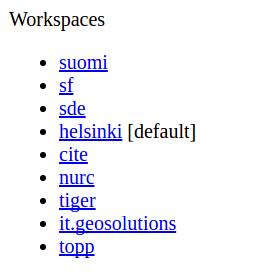
Kuinka toteuttaisit uuden kuvaustekniikan tallentamisen GeoServeriin REST-rajapinnan avulla?
Psst! Tutustu REST API:n kuvaukseen GeoServerin ohjeessa.
11.7 Monitor-lisäosan käyttö
GeoServerin Monitor-lisäosa on valmiiksi asennettu koulutuspalvelimiin, ja se näkyy päävalikosta alapuolelta. Tällä lisäosalla voidaan tarkastella GeoServerin liikennettä. Voit vapaasti tarkastella mitä Monitor-lisäosalla voi tehdä. Pohdi myös miten se voisi olla hyödyllinen teidän organisaatiossa.
Avaa Monitor → Activity.
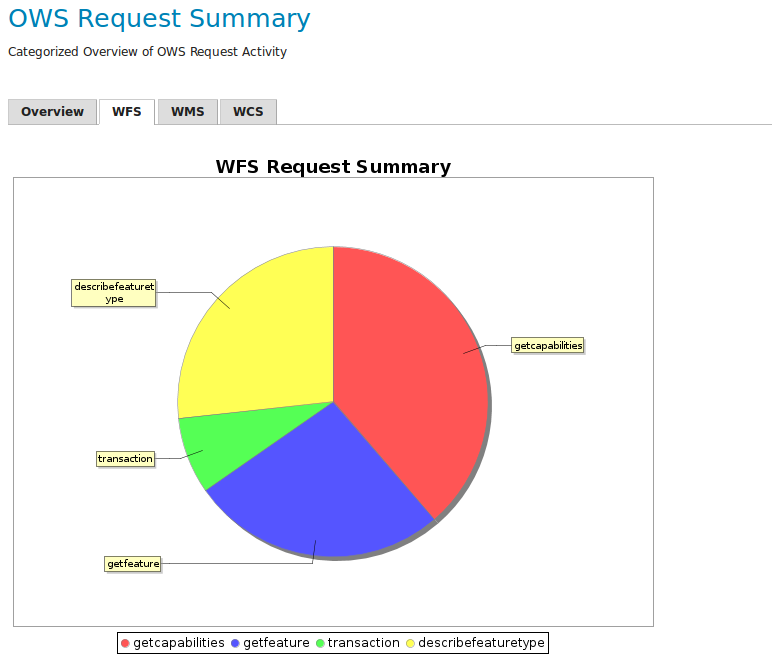
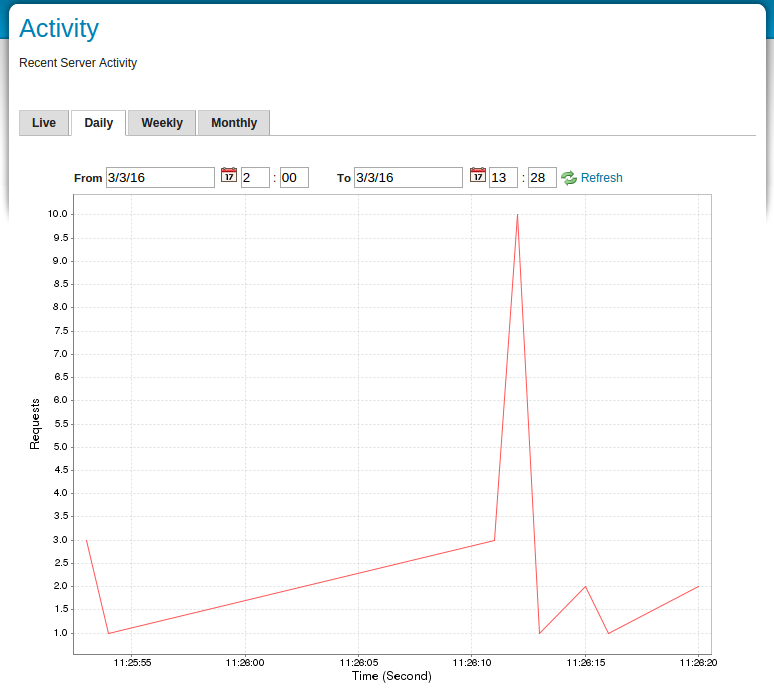
Kokeile esikatsella eri tasoja ja katso sen jälkeen Monitor → Activity → Daily-osiosta järjestelmän aktiviteettigrafiikkaa, jonka pitäisi näyttää seuraavanlaiselta:
Avaa palvelukohtainen raportti Monitor → Reports → OWS Request Summary.